Skip to content

Daniels Tagesmeldungen

Kleine IT-Episoden, der Diabetes & das wahre Leben

  • Startseite
  • About me…
    • Lebenslauf
    • Weiterbildung
    • Ehrenamt
    • Laufergebnisse
  • Diabetes melitus
    • Diabetes melitus – Definition/Typen
    • Diabetes Typ-2 – Erläuterung
    • Diabetes melitus – Büchersammlung
    • Diabetes melitus – Podcasts
    • Medikament – Metformin
    • Medikament – Forxiga (Dapagliflozin)
    • IVOM – Präzise Medikamentengabe ins Auge
      • Medikament – Eylea (Aflibercept)
      • Medikament – Lucentis (Ranibizumab )
      • Medikament – Vabysmo (Faricimab)
  • Disclaimer
  • Toggle search form

Nachfüllbares Augenimplantat bei feuchter Makuladegeneration

Posted on 10. Oktober 202610. Oktober 2026 By Daniel Lensing Keine Kommentare zu Nachfüllbares Augenimplantat bei feuchter Makuladegeneration

Viele Menschen in meinem Umfeld wissen, dass ich regelmäßig an den Augen behandelt werde. Am 6. Oktober 2026 wurde ich deshalb mehrfach auf einen Eingriff angesprochen, der am Vortag am Universitätsklinikum Bonn durchgeführt worden war. Dabei kam das Implantat Contivue mit dem Medikament Susvimo, beides vom Hersteller Roche, zum Einsatz. Susvimo enthält den Wirkstoff Ranibizumab.

Was ist Contivue?

Contivue ist ein kleines, dauerhaft im Auge verbleibendes und nachfüllbares Implantat. Es dient als Wirkstoffspeicher: Nach dem Einsetzen gibt es Susvimo langsam und kontinuierlich in den Glaskörper ab – den gelartigen Bereich im Inneren des Auges.

Susvimo ist eine hoch konzentrierte Ranibizumab-Lösung. Das Implantat wird chirurgisch eingesetzt und anschließend etwa alle sechs Monate in einer Praxis oder Klinik nachgefüllt. Ziel ist es, seltener Medikamente ins Auge geben zu müssen als bei einer Behandlung mit regelmäßigen Injektionen.

Wichtig ist die Unterscheidung: Contivue ist das Implantat, Susvimo das dazugehörige Medikament. Das System ist kein Sehimplantat und ersetzt weder die Netzhaut noch die Augenlinse. Es soll das Medikament gezielt dorthin bringen, wo es gebraucht wird.

Was passiert bei feuchter AMD?

Die altersabhängige Makuladegeneration (AMD) betrifft die Makula, den zentralen Bereich der Netzhaut. Dieser Bereich ist wichtig für scharfes Sehen – zum Beispiel beim Lesen, beim Erkennen von Gesichtern oder beim Betrachten feiner Details.

Bei der neovaskulären AMD, auch feuchte AMD genannt, wachsen unter der Netzhaut krankhafte neue Blutgefäße. Diese Gefäße können undicht sein, sodass Flüssigkeit oder Blut austritt. Dadurch kann die Netzhaut anschwellen und geschädigt werden. Ohne Behandlung kann das zentrale Sehvermögen verloren gehen.

Eine Rolle spielt dabei der Botenstoff VEGF-A. Vereinfacht gesagt, kann er das Wachstum und die Durchlässigkeit von Blutgefäßen fördern. Ranibizumab bindet an VEGF-A und hemmt seine Wirkung. So soll es das Wachstum krankhafter Gefäße und den Austritt von Flüssigkeit bremsen.

Wie funktioniert das Implantat?

Das Implantat enthält ein Reservoir mit Ranibizumab. Ein spezielles Element aus Titan steuert, wie schnell der Wirkstoff aus dem Speicher in den Glaskörper gelangt. Die Abgabe erfolgt passiv: Das Implantat braucht weder eine Batterie noch eine elektronische Steuerung.

Die Behandlung besteht grundsätzlich aus zwei Schritten:

  • Einsetzen: Das Implantat wird bei einem chirurgischen Eingriff ins Auge eingesetzt und mit dem Medikament befüllt.
  • Nachfüllen: In regelmäßigen Abständen wird das Reservoir durch die Bindehaut hindurch wieder befüllt. Für die zugelassene Anwendung in der EU ist ein Abstand von sechs Monaten vorgesehen.

Das Nachfüllen ist nicht dasselbe wie eine gewöhnliche Spritze in den Glaskörper. Das Medikament wird mit einer speziellen Nadel direkt in das Implantat eingebracht.

Kontrolltermine bleiben trotzdem wichtig. Die Augenärztin oder der Augenarzt muss prüfen, ob die Erkrankung ausreichend kontrolliert ist und ob eine zusätzliche Behandlung nötig wird.

Für wen ist Contivue mit Susvimo zugelassen?

Die EU-Zulassung gilt für Erwachsene mit neovaskulärer AMD, deren Erkrankung sich nach einer vorherigen Behandlung mit einem VEGF-Hemmer stabilisiert hat. Das Implantat ist also nicht automatisch eine Erstbehandlung für alle Menschen mit neu diagnostizierter feuchter AMD.

Ob die Behandlung infrage kommt, entscheidet die behandelnde Augenärztin oder der behandelnde Augenarzt. Dabei spielen der Krankheitsverlauf und die persönliche Situation eine Rolle.

Was zeigen die bisherigen Studien?

In der maßgeblichen Zulassungsstudie wurden 415 Erwachsene mit feuchter AMD untersucht. Bei allen hatte sich die Erkrankung nach einer vorherigen Behandlung stabilisiert. Verglichen wurden zwei Behandlungen:

  • Contivue mit Susvimo, das alle sechs Monate nachgefüllt wurde
  • Ranibizumab-Injektionen, die etwa alle vier Wochen verabreicht wurden

Das zentrale Ergebnis: Das Sehvermögen blieb in beiden Gruppen im Durchschnitt weitgehend stabil. Im Sehtest veränderte sich der Wert im Mittel um +0,2 Buchstaben bei Susvimo und um +0,5 Buchstaben bei den monatlichen Ranibizumab-Injektionen.

Die Studie deutet damit darauf hin, dass das Implantat das Sehvermögen in der untersuchten Patientengruppe ähnlich gut erhalten kann wie die verglichene monatliche Injektionstherapie – bei weniger häufigen planmäßigen Medikamentengaben.

Mögliche Vorteile

Mit dem Implantat sind weniger planmäßige Termine nötig, bei denen das Medikament verabreicht wird. Das kann die Belastung durch häufige Fahrten, Terminplanung und wiederholte Injektionen verringern.

Der tatsächliche Nutzen hängt jedoch von der persönlichen Situation ab. Kontrolltermine entfallen nicht automatisch. Außerdem wird der Wirkstoff über längere Zeit schrittweise abgegeben, statt nur in einzelnen Abständen injiziert zu werden.

Risiken und Nachteile

Das Implantat Contivue kann die Zahl der planmäßigen Medikamentengaben verringern. Dafür ist ein chirurgischer Eingriff zum Einsetzen nötig. Auch das Nachfüllen erfordert weitere medizinische Verfahren. Das Implantat bringt daher eigene Risiken mit sich.

Die Europäische Arzneimittel-Agentur nennt als häufige Nebenwirkungen unter anderem Blutungen oder Rötungen an der Bindehaut, Augenbeschwerden, Entzündungen der Regenbogenhaut, grauen Star, sogenannte Glaskörpertrübungen und Kopfschmerzen. Nebenwirkungen können im Vergleich zu Ranibizumab-Injektionen häufiger auftreten. Für die zugelassene Patientengruppe bewertet die EMA den Nutzen insgesamt jedoch als größer als die Risiken.

Wie bei Eingriffen am Auge können auch schwerwiegendere Komplikationen auftreten, insbesondere Infektionen oder Entzündungen. Bei einer möglichen Augeninfektion oder einer schweren Entzündung im Auge darf Susvimo nicht angewendet werden.

Ersetzt das Implantat weitere Augenbehandlungen?

Auch mit Implantat sind regelmäßige Kontrollen notwendig. Dabei prüft die Ärztin oder der Arzt unter anderem, ob die Netzhaut stabil bleibt und das Implantat wie vorgesehen wirkt. Je nach Befund kann eine zusätzliche Behandlung erforderlich sein.

Zusammenfassend

Das Implantat Contivue mit dem Medikament Susvimo ist eine zusätzliche Möglichkeit, den Wirkstoff Ranibizumab bei bestimmten Erwachsenen mit stabilisierter feuchter AMD über ein nachfüllbares Implantat abzugeben. Die zugelassene Anwendung sieht ein Nachfüllen alle sechs Monate vor.

In der untersuchten Patientengruppe blieb das Sehvermögen im Durchschnitt ähnlich stabil wie bei der verglichenen monatlichen Injektionstherapie – bei weniger häufigen planmäßigen Medikamentengaben. Dem möglichen Vorteil einer geringeren Behandlungslast stehen jedoch ein chirurgischer Eingriff und implantatspezifische Risiken gegenüber.

Die hier beschriebene neue Möglichkeit ist deshalb nicht pauschal besser für alle, sondern eine weitere Option, die gemeinsam mit einer Augenärztin oder einem Augenarzt abgewogen werden sollte.

Weitere Informationen & Disclaimer

Die Freigabe des Medikaments findet man bei der Europäische Arzneimittel-Agentur beziehungsweise Allgemeines und die Daten in verschiedenen Sprachen hier.

Dieser Artikel ist weder gesponsort noch irgendwie anders finanziert. Der Blog enthält keine Werbung und ist unabhängig. Über die Verlinkungen kommt man an die Informationen auf die ich mich bei der Artikelerstellung berufen habe.

#t2dhero, Gedanken, Gesundheit, Leben Beruf und Gesundheit

Tastenkombination bei einem schwarzen Bildschirm

Posted on 25. September 202624. September 2026 By Daniel Lensing Keine Kommentare zu Tastenkombination bei einem schwarzen Bildschirm

Ein schwarzer, eingefrorener oder plötzlich flackernder Bildschirm ist unter Windows besonders ärgerlich. Oft reagiert der Computer scheinbar nicht mehr, obwohl Windows im Hintergrund noch läuft. Bevor Sie den Rechner gewaltsam ausschalten oder neu starten, können Sie eine weniger bekannte, aber äußerst praktische Tastenkombination ausprobieren:

Windows-Taste + Strg + Umschalt + B

Diese Tastenkombination setzt den Grafik- beziehungsweise Anzeigetreiber zurück. In vielen Fällen kann dadurch die Bildschirmausgabe wiederhergestellt werden, ohne dass der Computer neu gestartet werden muss. Microsoft führt die Tastenkombination ausdrücklich als mögliche Maßnahme bei leeren oder schwarzen Bildschirmen sowie bei Anzeigeproblemen auf.

Was bewirkt Win + Strg + Umschalt + B?

Durch das Tastenkürzel fordert Windows den Grafiktreiber dazu auf, seine Bildschirmausgabe neu zu initialisieren. Vereinfacht gesagt: Windows versucht, die Verbindung zwischen Betriebssystem, Grafikkarte und Monitor wiederherzustellen.

Das kann helfen, wenn beispielsweise:

  • der Bildschirm plötzlich schwarz geworden ist,
  • das Bild nach dem Aufwachen aus dem Energiesparmodus nicht zurückkommt,
  • der Bildschirm flackert,
  • ein externer Monitor kein Signal mehr anzeigt,
  • ein Fenster oder der gesamte Desktop eingefroren wirkt,
  • die Anzeige nach dem Wechsel zwischen mehreren Monitoren nicht mehr korrekt funktioniert,
  • die Darstellung nach dem Start eines Spiels oder einer grafikintensiven Anwendung ausfällt.

Warum kann diese Tastenkombination helfen?

Der Grafiktreiber ist die Software, die Windows die Kommunikation mit der Grafikkarte und den angeschlossenen Bildschirmen ermöglicht. Wenn der Grafiktreiber vorübergehend nicht mehr reagiert, kann Windows zwar weiterhin aktiv sein, aber kein sichtbares Bild mehr darstellen. Die Tastenkombination stößt eine erneute Initialisierung des Grafiksystems an.

Wichtig ist dabei: Der Grafiktreiber wird nicht automatisch neu installiert. Es handelt sich vielmehr um einen schnellen Reset der laufenden Grafikverarbeitung.

Client, Windows 10, Windows 11

Gewolltes Zusatzgewicht beim Reisen

Posted on 18. August 202616. August 2026 By Daniel Lensing Keine Kommentare zu Gewolltes Zusatzgewicht beim Reisen

Mehrfach im Jahr reise ich in unterschiedliche Städte für Tagungen, Fortbildungen oder auch nur Abendveranstaltungen. Für mich haben sich einige Dinge als sehr sinnvoll ergeben diese mitzuführen. Vielleicht findet hier noch jemand eine Inspiration:

Metall-Pommesgabel / Outdoor-Besteck

Seit der Einwegkunststoffverbotsverordnung ist Holz und Papier bzw. Pappe ganz hoch im Kurs bei Ausser-Haus-Essen. Sei es das Geschirr aus Holz oder der Strohhalm aus Pappe. Bei Städtetrips kommt man eher mal an Imbissgeschäften vorbei, bei denen man schnell einen „Snack“ kauft oder sich abends etwas ins Hotel zu essen holt. Ich finde die Holz-Accessoires geben einfach einen Geschmack ab, der das Essen verändert. Aus dem Grund habe ich eigentlich immer eine Pommesgabel aus Metall am Schlüsselbund oder bei Reisen mit größerem Gepäck ein Outdoor-Besteck dabei.

Steckdosenadapter 2xEurostecker

Letztens war ich in München, was für eine Reisezeit von geplanten 5,5 Stunden sorgte. Generell sah ich beim Einstieg bereits mehrere Leute, die mit ihren Geräten an der Stromversorgung des Sitzes hingen. Für die Strecke hatte ich mir ein paar Videos auf ein Tablet heruntergeladen. Somit verband ich das Netzteil des Gerätes mit der Steckdose und merkte, dass dieses schon sehr wackelig in der Steckdose hielt. Also griff ich in meinen Rucksack und holte den benannten Adapter heraus. Dieser adaptiert die Schuko-Steckddose auf 2 Eurostecker-Steckpätze (die flachen). Da ich selten nur dort Kabelstecker anschließe bleibt im Regelfall die zweite nicht nutzbar. In diesem Fall erfüllte diese aber genau den Zweck, dass der Schuko-Anschluss sehr gut in der Steckdose hielt und auch mein Stromanschluss des Tablets nun funktionierte. Aufgrund der regelmäßigen Nutzung sind in den Zügen gerne mal die Anschlüsse in den Steckdosen nicht mehr passgenau. Dieses kann durch den Adapter sehr gut ausgeglichen werden.

Karabiner

Entsprechend der Planung habe ich meist 1-2 Karabiner in meinem Reisegepäck. Mal fix die Umhängehasch oder den Rucksack an der Hosenschlaufe oder am Gürtel zu befestigen kann sinn ergeben. In wie weit dieses im Fall der Fälle wirklich einen Diebstahl verhindert, kann ich nicht einschätzen. Ich weiß allerdings das ich mindestens 2 Versuche damit vereitelt habe. Einen Versuch gab es in der Bahn mit der Umhängetasche als ich mit geschlossenen Augen döste vom Sitz hinter mir und einmal sollte mein Rucksack aus der Gepäckablage entwendet werden, welcher allerdings am Koffer befestigt war. Manchmal hilft ein Mini-Karabiner auch einfach die Reiseverschlußösen an einer Umhängetasche geschlossen zu halten.

Faltbarer Beutel / Zip-Beutel

Wie häufig geht man einkaufen und sieht mehr als das man geplant hat. Oder man hat für den Rückweg „ungeplantes Gepäck“. Bei mir sind es meistens Bücher oder Reiseverpflegung wie eine Getränkeflasche und vielleicht in Brötchen. Da kann ein kleiner faltbarer Beutel auch sehr sinnvoll sein. Manchmal habe ich im Reisekoffer oder Rucksack auch einfach 2 Gefrierbeutel mit Zip-Verschluss, man kann noch einmal etwas umverpacken, weill zum Beispiel eine Creme oder das Duschgel nicht mehr ordnungsgemäss schließt.

Vielleicht kann ich damit dem einen oder anderen eine Anregung geben.

Auto, Bahn, Flugzeug, Fortbewegung, Gedanken, Leben Beruf und Gesundheit

Powershell-Skript signieren

Posted on 1. August 202631. Juli 2026 By Daniel Lensing Keine Kommentare zu Powershell-Skript signieren

Powershell-Skripte sind schnell erstellt. Diese als „sicher“ zu definieren funktioniert zum Beispiel über ein Zertifikat.

Ein Code-Signing-Zertifikat fungiert als digitaler Ausweis. Durch die digitale Signatur wird dem Nutzer garantiert, dass die Software tatsächlich vom angegebenen Hersteller oder Ersteller stammt und seit der Unterzeichnung nicht manipuliert wurde. Ohne ein solches Zertifikat reagieren moderne Betriebssysteme mit Warnmeldungen vor „unbekannten Herausgebern“, was das Vertrauen der Nutzer massiv beeinträchtigen kann. Bei höheren Schutzfunktionalitäten kann ein Skript eines entsprechenden Herstellers nicht ausgeführt werden.

Um eine Signierung für mich schnell umzusetzen, habe ich mir einen Zweizeiler geschrieben:

$cert = Get-ChildItem -Path Cert:\CurrentUser\My -CodeSigningCert |
    Where-Object NotAfter -gt (Get-Date)
Set-AuthenticodeSignature -FilePath "<Datei>" -Certificate $cert

Wenn ich bei der laufenden Session noch nicht meine Authentifizierung für das Zertifikat eingegeben habe, werde ich nach dieser gefragt. Anschließend wird der Zertifikatshash an den Code angehangen.

Über diesen Weg kann auch eine ausführbare Datei, zum Beispiel mit der Endung EXE, signiert werden.

Client, Powershell, Programmierung, Server, Windows 11, Windows Server 2016, Windows Server 2019, Windows Server 2022, Windows Server 2025

QR‑Codes in Microsoft Word erstellen

Posted on 29. Juni 202610. Oktober 2026 By Daniel Lensing Keine Kommentare zu QR‑Codes in Microsoft Word erstellen

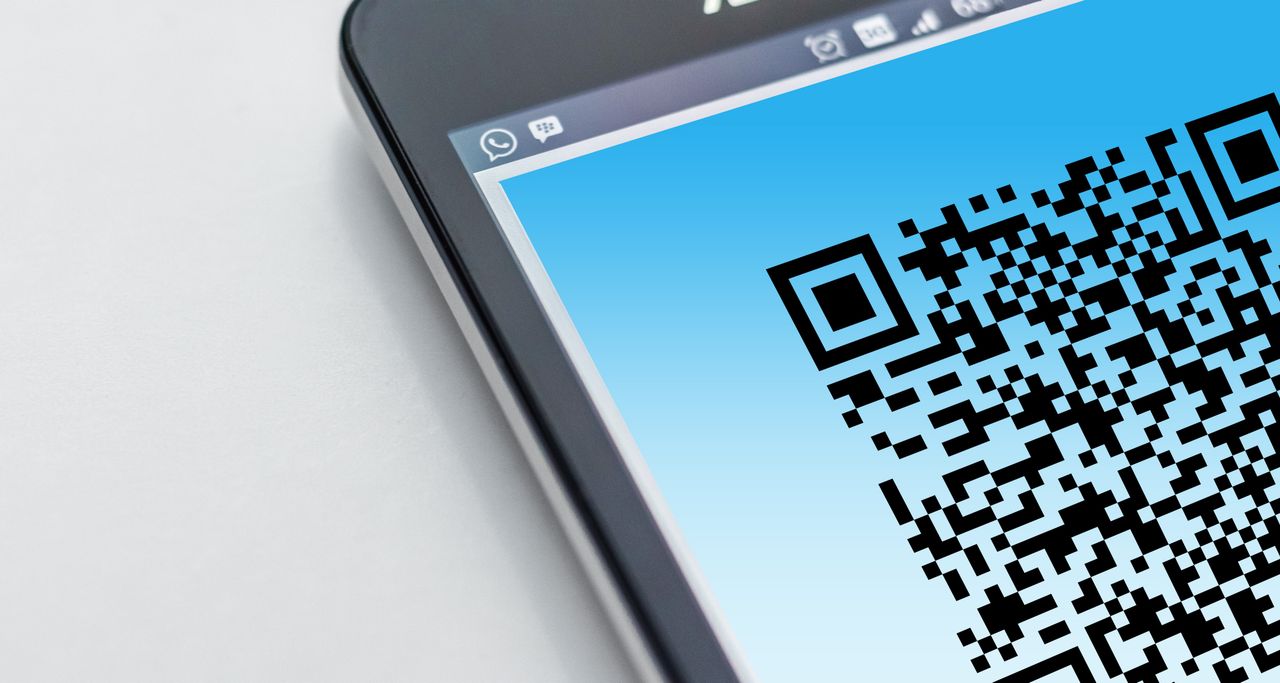
QR‑Codes sind längst im Alltag angekommen: Sie führen zu Webseiten, speichern Kontaktdaten, verbinden Geräte mit WLAN‑Netzen oder öffnen direkt eine E‑Mail. Viele Nutzerinnen und Nutzer wissen jedoch nicht, dass sich QR‑Codes auch direkt in Microsoft Word erzeugen lassen.

Was ist ein QR‑Code – und welche Daten kann er speichern?

Ein QR‑Code ist ein zweidimensionaler Code, der beliebige Textinformationen speichern kann. Scanner‑Apps interpretieren diesen Text und erkennen anhand bestimmter Formate, ob es sich um:

  • URLs
  • vCards
  • WLAN‑Zugangsdaten
  • E‑Mails
  • SMS
  • Geokoordinaten
  • Kalendereinträge
  • Zahlungsinformationen

handelt.

Technisch gesehen ist ein QR‑Code also nur ein Textcontainer – die Intelligenz steckt in der App, die ihn ausliest.

Was Microsoft Word tatsächlich unterstützt

Word bietet seit einigen Versionen die Feldfunktion:

DISPLAYBARCODE "<Inhalt>" QR

Damit kann Word einen QR‑Code aus beliebigem Text erzeugen. Die meisten Nutzer verwenden ihn für URLs, weil Word diese Option im Menü anbietet.

Doch wichtig ist:

Word unterstützt offiziell nur einfache Text‑QR‑Codes – keine speziellen Datentypen.

Word prüft auch nicht, ob der eingegebene Text einem bestimmten Format entspricht.

Der Trick: Word kann doch alle Datentypen

Da ein QR‑Code nur Text speichert, kannst du in Word jeden Datentyp erzeugen, indem du den passenden Format‑String selbst einfügst.

  • URL
https://www.dalecom.de
  • WLAN‑Zugangsdaten
WIFI:T:WPA;S:MeinNetz;P:geheimespasswort;;
  • vCards
BEGIN:VCARD
VERSION:3.0
N:Mustermann;Max;;;
TEL:0123456789
EMAIL:max@example.com
END:VCARD
  • Kalendereintrag
BEGIN:VEVENT
SUMMARY:Meeting
DTSTART:20260701T100000
DTEND:20260701T110000
END:VEVENT
  • E-Mails
mailto:max.mustermann@example.com?subject=Test&body=Hallo%20Max,%0Aich%20habe%20eine%20Frage.
  • SMS
SMSTO:+491713920039:Hallo, dieses ist eine Testnachricht.
  • Geokordinaten
geo:51.655081,7.852958
  • Sepaüberweisung
BCD
001
1
SCT
DEUTDEFFXXX
Max Mustermann
DE89370400440532013000
EUR12.50
Rechnung 2026-04
  • Paypal
https://www.paypal.me/MaxMustermann/12.50

Diese Textblöcke kann man direkt in Word in die Feldfunktion einfügen.

Notfalldaten im QR‑Code

Notfall‑QR‑Codes sind eine einfache Möglichkeit, lebenswichtige Informationen schnell zugänglich zu machen. Obwohl es keinen offiziellen globalen Standard gibt, haben sich vier Formate etabliert, die von Rettungskräften, Smartphones und medizinischen Apps zuverlässig erkannt werden.

  • vCard mit medizinischen Zusatzinformationen

Die vCard ist eigentlich ein Kontaktformat, eignet sich aber hervorragend für medizinische Hinweise. Sie erlaubt zusätzliche Felder wie Allergien, Blutgruppe oder chronische Erkrankungen. Viele Scanner‑Apps zeigen diese Informationen sofort an.

BEGIN:VCARD
VERSION:3.0
N:Mustermann;Max;;;
TEL;TYPE=CELL:01701234567
NOTE:Blutgruppe 0+, Penicillin-Allergie, Diabetes Typ 1
END:VCARD
  • CE‑Kontakt (In Case of Emergency)

Der ICE‑Kontakt ist international bekannt und wird von Rettungskräften oft zuerst gesucht. Ein QR‑Code kann diesen Kontakt direkt bereitstellen – inklusive Telefonnummer und Hinweis, zu wem der Kontakt gehört.

BEGIN:VCARD
VERSION:3.0
N:Mustermann;Anna;;;
TEL;TYPE=CELL:01709998877
NOTE:Notfallkontakt für Max Mustermann
END:VCARD
  • Freitext‑Notfalldaten

Die flexibelste Variante: Ein QR‑Code kann beliebigen Text enthalten. Dadurch lassen sich medizinische Informationen klar und ohne Formatvorgaben darstellen. Viele Rettungskräfte bevorzugen diese Form, weil sie sofort lesbar ist – unabhängig von der App.

Name: Max Mustermann
Blutgruppe: 0+
Allergien: Penicillin
Diagnosen: Diabetes Typ 1
Medikamente: Insulin
Notfallkontakt: 0170 9998877
  • MECARD mit Gesundheitsinformationen

MECARD ist ein kompaktes Kontaktformat, das ursprünglich aus Japan stammt. Es ist kürzer als eine vCard und eignet sich gut für QR‑Codes, die möglichst wenig Platz einnehmen sollen. Auch hier lassen sich medizinische Hinweise im „NOTE“-Feld unterbringen.

MECARD:N:Mustermann,Max;TEL:01701234567;NOTE:Allergie Penicillin, Blutgruppe 0+;;

Wie erzeugt man einen QR‑Code in Word

  1. STRG + F9 drücken → Word erzeugt Feldklammern { }
  2. Folgendes einfügen:CodeDISPLAYBARCODE "<dein Text>" QR
  3. Mit ALT + F9 zwischen Code und QR‑Code umschalten
  4. Fertig – Word generiert den QR‑Code automatisch

Damit kannst du alle Datentypen nutzen, die QR‑Codes unterstützen.

#t2dhero, Android, Gesundheit, iOS, Leben Beruf und Gesundheit, Mobilfunk, Office, Programme, Telekommunikation

App „Nearby Glasses“ – Smart Glas-Finder

Posted on 15. Juni 202613. Juni 2026 By Daniel Lensing Keine Kommentare zu App „Nearby Glasses“ – Smart Glas-Finder

Smart Glasses gehören zu den am schnellsten wachsenden Wearable‑Kategorien unserer Zeit. Sie kombinieren Kamera, Mikrofon, Sensorik und KI‑gestützte Funktionen in einem Gerät, das äußerlich kaum noch von einer normalen Brille zu unterscheiden ist. Genau diese Unsichtbarkeit macht sie faszinierend – und zugleich problematisch. Denn wer kann heute noch sicher sein, ob jemand im Café, im Fitnessstudio oder in der Bahn gerade unauffällig filmt.

Die App Nearby Glasses der myPocket PC GmbH setzt genau an diesem gesellschaftlichen Spannungsfeld an. Sie ist ein bewusst schlankes, aber technisch präzises Werkzeug, das Nutzer darüber informiert, wenn sich Smart‑Brillen in der Nähe befinden. Was zunächst simpel klingt, ist in Wahrheit ein hochrelevanter Beitrag zu digitaler Selbstbestimmung.

Technisches Werkzeug gegen soziale Unsicherheit

Nearby Glasses arbeitet mit Bluetooth Low Energy (BLE) und analysiert die sogenannten Company Identifiers, die Hersteller in ihren Werberahmen (Advertising Frames) hinterlegen. Viele Smart‑Brillen senden diese Signaturen permanent aus, sobald sie mit einem Smartphone gekoppelt sind. Die App nutzt diese Signale, um Modelle wie die Ray‑Ban Meta Smart Glasses, Snap Spectacles oder bestimmte Oakley‑Brillen zu erkennen.

Dabei geht es nicht darum, Kameraaktivitäten zu überwachen – das wäre technisch wie rechtlich unmöglich. Stattdessen schafft die App Transparenz über die Anwesenheit potenziell aufnahmefähiger Geräte. Das ist ein entscheidender Unterschied: Nearby Glasses ist kein Überwachungswerkzeug, sondern ein Informationsinstrument.

Warum diese App zur richtigen Zeit kommt

Die gesellschaftliche Debatte über Smart Glasses steckt noch in den Kinderschuhen. Während Smartphones sichtbar sind, verschwinden Kameras zunehmend in Alltagsgegenständen. Die Ray‑Ban Meta etwa sieht aus wie eine klassische Sonnenbrille – und filmt in 1080p mit Weitwinkelobjektiv.

Viele Menschen empfinden das als Eingriff in ihre Privatsphäre, weil sie nicht einschätzen können, ob sie gerade aufgenommen werden. Nearby Glasses adressiert genau dieses Gefühl der Unsicherheit. Die App ist damit weniger ein technisches Gadget als vielmehr ein digitales Frühwarnsystem für Situationen, in denen Menschen sich beobachtet fühlen könnten.

Datenschutz als Grundprinzip, nicht als Marketingversprechen

Ein herausragendes Merkmal der App ist ihre kompromisslose Datenschutzphilosophie. Nearby Glasses…

  • speichert keinerlei personenbezogene Daten,
  • enthält keine Werbung,
  • verzichtet vollständig auf Tracking,
  • arbeitet ausschließlich lokal auf dem Gerät,
  • ist vollständig Open Source (AGPL‑3.0).

Diese Transparenz ist nicht nur ein technisches Statement, sondern ein politisches. In einer Zeit, in der viele Apps mehr Daten sammeln als nötig, zeigt Nearby Glasses, dass Privatsphäre und Funktionalität kein Widerspruch sein müssen.

Der offene Quellcode ermöglicht unabhängige Sicherheitsprüfungen, Community‑Beiträge und eine langfristige Vertrauensbasis. Gerade bei einer App, die sich mit Überwachungstechnologien beschäftigt, ist das ein entscheidender Vertrauensfaktor.

Fehlalarme: Ein notwendiger Kompromiss

Die App arbeitet mit Herstellerkennungen, die nicht exklusiv für Smart‑Brillen reserviert sind. Manche VR‑Headsets oder andere Wearables nutzen ähnliche Identifikatoren. Dadurch kann es zu Fehlalarmen kommen.

Doch dieser Kompromiss ist technisch unvermeidbar – und er ist ehrlich kommuniziert. Die App behauptet nicht, mehr zu können, als technisch möglich ist. Sie liefert Hinweise, keine Urteile. Genau diese Zurückhaltung macht sie seriös.

Ein Blick hinter die Kulissen: Wer die App entwickelt hat

Nearby Glasses wurde von Yves Jeanrenaud entwickelt und wird von der myPocket PC GmbH bereitgestellt, einem Schweizer Unternehmen mit Sitz in Wolhusen. Die Firma ist seit Jahren im Bereich mobiler Softwarelösungen aktiv und hat sich einen Ruf für technisch saubere, datenschutzfreundliche Anwendungen erarbeitet.

Die App ist im Apple App Store und Google Play Store verfügbar und läuft auf:

  • iOS und iPadOS ab Version 16 – Link zum Apple Store
  • Android – Link zu Google Play

Praktische Einsatzszenarien: Wo Nearby Glasses wirklich hilft

Die App entfaltet ihren Nutzen überall dort, wo Menschen sich unbeobachtet fühlen möchten oder müssen. Dazu gehören:

  • öffentliche Verkehrsmittel, in denen Nähe unvermeidbar ist,
  • Fitnessstudios, wo ungewollte Aufnahmen besonders sensibel sind,
  • Cafés und Restaurants, in denen Gespräche privat bleiben sollen,
  • Schulen und Universitäten, wo Aufnahmen oft verboten sind,
  • Veranstaltungen, bei denen Künstler oder Sprecher Kontrolle über ihre Inhalte behalten möchten.

Nearby Glasses ersetzt keine Hausordnung und keine gesetzlichen Regelungen – aber sie schafft Bewusstsein. Und Bewusstsein ist der erste Schritt zu Selbstbestimmung.

Stärken und Schwächen – realistisch betrachtet

Die App überzeugt durch ihre Klarheit: Sie tut genau das, was sie verspricht, und nicht mehr. Ihre größten Stärken sind der Datenschutz, die Offenheit des Codes, die Plattformvielfalt und die intuitive Bedienung.

Die Schwächen liegen naturgemäß in der Technologie: Sie erkennt nur Geräte, die Bluetooth‑Signale aussenden, und kann nicht feststellen, ob eine Kamera aktiv ist. Doch das ist kein Versäumnis, sondern eine technische Grenze, die kein Gerät dieser Art überschreiten kann.

Fazit: Werkzeug für eine neue Ära der Privatsphäre

In einer Welt, in der Kameras immer kleiner, leistungsfähiger und unsichtbarer werden, ist Nearby Glasses ein wichtiges Gegengewicht. Die App ist kein Alarmismus‑Tool, sondern ein nüchternes, technisch sauberes Instrument, das Menschen wieder ein Stück Kontrolle über ihre Umgebung gibt.

Sie ist ein Beispiel dafür, wie Open‑Source‑Software gesellschaftliche Probleme adressieren kann – pragmatisch, transparent und ohne kommerzielle Hintergedanken.

Android-Apps, Forschung, Gesundheit, Internet, iOS-Apps, Konferenzen, Leben Beruf und Gesundheit, Lehre, Mobilfunk, Programme, Telekommunikation, Veranstaltung

Gedankenzettel gegen emotionales Essen

Posted on 20. April 202619. April 2026 By Daniel Lensing Keine Kommentare zu Gedankenzettel gegen emotionales Essen

Am Wochenende hatte ich Besuch und scheinbar war entweder seit über 3 Monaten kein „Fremder“ mehr an meinem Kühlschrank oder es wurde einfach ignoriert. Ich wurde aber spontan mit den Zetteln an meinem Eisfach angesprochen.

Ich habe eine zeitlang unvernünftig gegessen. Es war meistens spätabends und dann habe ich gerne nur unvernünftiges Zeug zu mir genommen. Am Anfang habe ich es gar nicht bewusst wahrgenommen. Aber irgendwann fiel es mir dann doch auf. Das musste aufhören und ich wollte es auch. Trotzdem kam es immer wieder zu „Rückfällen“.

Somit habe ich überlegt wie ich mich selber „überlisten“ kann. Ich habe mehrere Ideen umgesetzt, die aber leider nicht das gewünschte Ziel gebracht haben. Dann bin ich auf die Variante der Klebezettel am Kühlschrank gekommen. Für mich funktioniert dieses, wenn ich diese auch zwischendurch mal wechsel. Teilweise reichts es das Muster neu anzuordnen aber auch Begriffe zu wechseln hilft mit mein Gehirn zu überwinden.

Über die Zeit hat sich der Ort von „am Kühlschrank“ auf „in den Kühlschrank“ geändert. Somit hängen diese Erinnerungen nun am Eisfach. Sie helfen mir zu den meisten Zeiten vernünftigt mit dem Inhalt besser umzugehen. Das bedeutet nicht, dass ich nicht auch mal unvernünftig bin, aber dann bewusst.

#t2dhero, Gedanken, Gesundheit, Leben Beruf und Gesundheit, Lebensmittel & Essen

Seitennummerierung der Beiträge

1 2 … 158 Nächste

Daniel Lensing

Ich betreibe diesen Blog, bei dem ich meine Erfahrungen aus der IT & dem Berufsalltag sowie dem Wahnsinn des Lebens mit Höhen und Tiefen. Darunter meine „Erlebnisreise“ zum Planeten „Diabetes mellitus Typ-2“.

Translate:

Follow us

Kategorien

  • Allgemein (1)
  • Client (248)
    • Android (9)
    • Fedora (Linux) (5)
    • iOS (7)
    • Mac OS X (6)
    • Peripherie (5)
    • Ubuntu (Linux) (9)
    • Windows 10 (64)
    • Windows 11 (33)
    • Windows 7 (100)
    • Windows 8 (36)
    • Windows 8.1 (28)
    • Windows Mobile (2)
    • Windows Vista (65)
    • Windows XP (21)
  • Cloud (15)
    • Amazon AWS (1)
    • Microsoft Azure (7)
    • Office 365 (9)
  • Fortbewegung (60)
    • Auto (20)
    • Bahn (20)
    • Beinarbeit (6)
    • Flugzeug (5)
    • Zweirad (15)
  • IT-Nachrichten (37)
  • Leben Beruf und Gesundheit (224)
    • #t2dhero (63)
    • Arbeitszimmer (39)
    • Audio (22)
    • Film / Kino (7)
    • Gedanken (84)
    • Gesundheit (43)
    • Internet (8)
    • Lebensmittel & Essen (24)
    • Lesestoff (21)
    • Sport (11)
    • Veranstaltung (4)
  • Lehren & Lernen (51)
    • Forschung (3)
    • Konferenzen (4)
    • Lehre (2)
    • Präsentation (4)
    • Zertifizierung (42)
  • Programme (336)
    • Android-Apps (29)
    • Eigene Tools (13)
    • iOS-Apps (8)
    • Office (90)
    • Patchday+Updates (77)
    • Software (155)
    • Spiele (3)
    • Windows Phone-Apps (2)
  • Programmierung (98)
    • AutoIT (2)
    • KiXtart (2)
    • PHP (3)
    • Power Automate (1)
    • Powershell (67)
    • VB.NET (11)
    • VBA (10)
    • VBS (10)
  • Server (166)
    • Citrix XenServer (2)
    • Exchange Server (27)
    • Lync Server (1)
    • System Center (4)
    • Ubuntu Server (2)
    • Windows Home Server (2)
    • Windows Server (92)
    • Windows Server 2012 (45)
    • Windows Server 2016 (16)
    • Windows Server 2019 (23)
    • Windows Server 2022 (22)
    • Windows Server 2025 (15)
  • Telekommunikation (40)
    • Festnetz (3)
    • Internet (13)
    • Mobilfunk (25)
  • Verkauf & Verlosung (1)
  • Web-Installationen (37)
    • Joomla (4)
    • Mastodon (1)
    • MediaWiki (10)
    • phpMyAdmin (2)
    • Piwik (4)
    • Wordpress (20)
Mastodon

Copyright © 2026 Daniels Tagesmeldungen.

Powered by PressBook WordPress theme